

Entenda o Figma: o que é, como usar e por que é uma solução inovadora para projetos de design


Se você pesquisou sobre o Figma para entender como funciona e como utilizar essa ferramenta, saiba que está no lugar certo! Neste artigo, explicamos para que ela serve, se é gratuita, como usar e quais são seus principais recursos para design de interfaces digitais.
Continue lendo para aprender como usar o Figma e porque ele é tão utilizado por designers e programadores na construção de produtos digitais.
Criar produtos digitais é a principal tarefa da área User experience (ou Experiência do usuário, em português). Ela busca analisar produtos digitais por meio de pesquisas, testes e análises, visando proporcionar uma melhor experiência ao usuário, reduzir pontos negativos e solucionar problemas do público-alvo.
Paralelamente à experiência do usuário, temos a área de User Interface (UI), ou interface do usuário, que transforma resultados de pesquisas e testes em interfaces digitais. Isso possibilita que o público interaja com o produto e atinja seus objetivos de uso.
Para possibilitar essa interação, o Figma se tornou uma das principais ferramentas para a criação de telas de aplicativos, sites e softwares, permitindo que profissionais de design desenvolvam todo o fluxo, estrutura e composição dos projetos. É sobre ela que falaremos neste artigo.
O que é Figma e como funciona?
O Figma é uma plataforma colaborativa para construção de design de interfaces e protótipos, pertencente a empresa Figma, Inc., lançada em 2016 por Dylan Field e Evan Wallace.
O objetivo era criar uma ferramenta gratuita que promovesse a colaboração entre pessoas e equipes, permitindo o desenvolvimento de produtos para diversas plataformas, sem abrir mão da acessibilidade.
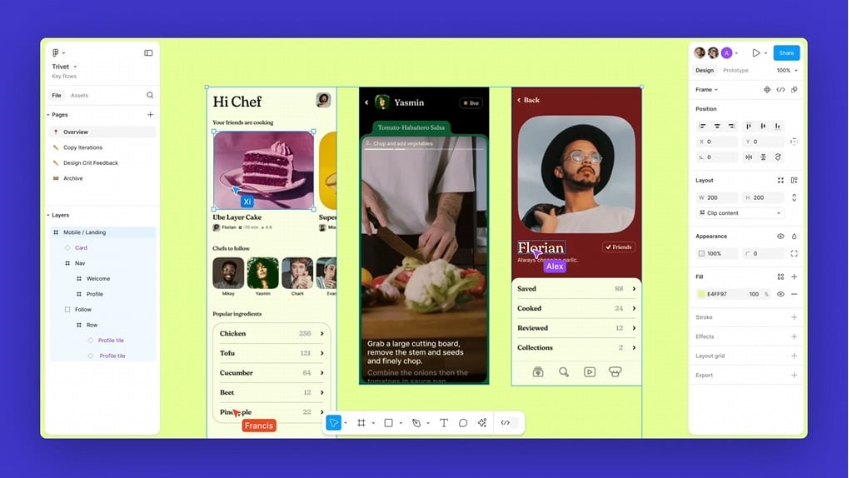

Para que serve o Figma? Descubra como usá-lo no dia a dia
Com essa ferramenta, profissionais de design e outras áreas podem criar produtos digitais completos, como sites, aplicativos para tablets, smartphones, smartwatches e até mesmo telas menores, como as de temporizadores de micro-ondas..
Independentemente do grau de complexidade, com o Figma é possível explorar todo o potencial do design de interface e da criação de fluxos completos."
Você pode ler mais sobre a história do Figma na página About Figma.
Como usar o Figma
Para acessá-lo no navegador, basta seguir os passos de login no site oficial. Após a verificação das informações de login, você será redirecionado/a para o painel da sua conta no Figma, onde poderá acessar seus projetos, colaborar com equipes e explorar as funcionalidades da ferramenta.
Além da possibilidade de acessar o Figma online, é possível fazer o download para usá-la diretamente no seu computador ou notebook. A maneira mais segura de baixar o Figma é através do site oficial da ferramenta, na seção de download.
As opções para download Desktop estão disponíveis para Windows e macOS.
Para Mobile, o aplicativo Figma está disponível para iOS e Android (incluindo iPadOS), mas tem funcionalidade limitada focada principalmente em visualização, comentários e notificações -não oferece edição completa de designs como a versão desktop.
Figma é gratuito? Saiba como utilizar o Figma sem custo
O Figma oferece um plano gratuito, chamado “Starter”, que você pode acessar, criar uma conta e começar a usar sem custos, com limitações de 3 arquivos de design Figma e 3 arquivos FigJam por equipe. Para recursos ilimitados e funcionalidades avançadas, existem planos pagos a partir de $16/mês por usuário.
Se você desejar recursos adicionais para equipes, compartilhamentos e outras funções, pode fazer um upgrade no plano, que está disponível tanto para profissionais individuais quanto para equipes de pequenas a grandes empresas.
Se você é pessoa estudante, docente ou vinculada a uma universidade, pode obter gratuitamente o plano Professional do Figma por dois anos, seguindo os passos de verificação no programa Figma for Education
Design no Figma: quais as principais funcionalidades?
Criar produtos digitais no Figma é bem fácil, imersivo, e a cada atualização, muito mais ágil, já que a equipe está constantemente implementando ferramentas e recursos que permitem a você projetar interfaces com mais praticidade. Vamos falar um pouco sobre os principais, a seguir.
Colaboração
Design é uma área que está ativamente atuando em colaboração, seja com outras pessoas do mesmo segmento, ou profissionais correlacionados, como pessoas programadoras.
Para isso, o Figma permite que você convide novas pessoas para interagir com você no mesmo projeto, seja por meio de edição ou apenas visualização. Não só isso, mas também é possível conversar por voz dentro da ferramenta, melhorando a comunicação com outras pessoas.
Ferramentas básicas e personalização
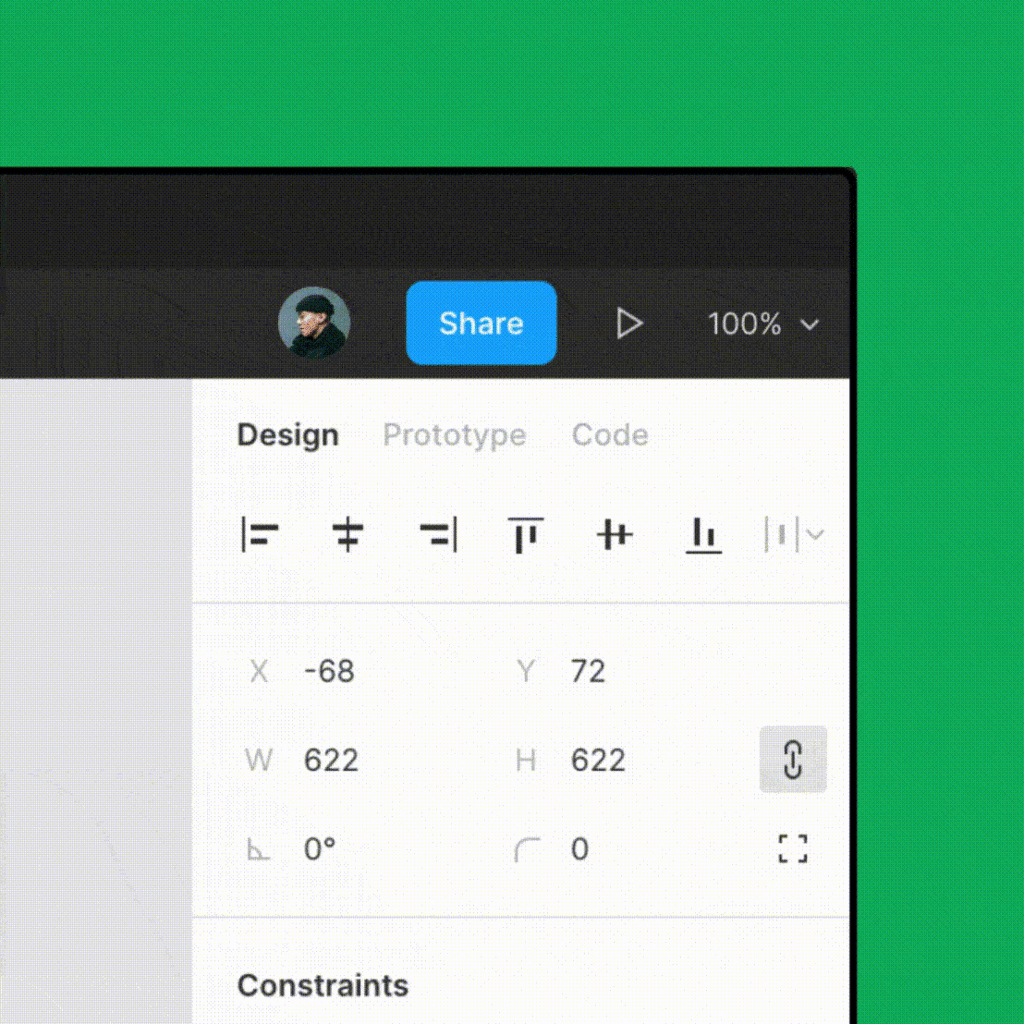
Como outras plataformas de design de interface, o Figma oferece ferramentas comuns, como formas geométricas, imagens, vetores, caixas de texto e outros recursos populares entre designers.
Apesar de serem recursos conhecidos, no Figma cada um possui funcionalidades expandidas, possibilitando usos além dos convencionais.
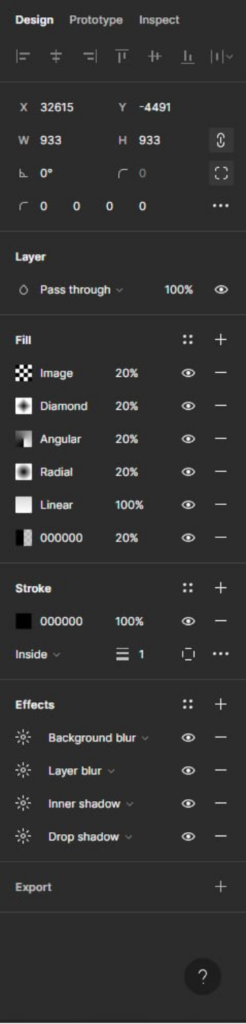
Trabalhando com cada um desses itens, o Figma permite personalizações de cores, utilizando tanto com cores sólidas, quanto diferentes tipos de gradiente, níveis e estilos de traçados, efeitos de sombra e desfoque, sem contar as opções de textos, que são mais de 30 opções para trabalhar com tipografias.
Componentes
Ouso dizer que o recurso de componentização é o mais importante de todos no Figma, e provavelmente o mais usado por designers ao longo dos seus projetos.
Ele permite que você crie apenas um elemento, e o multiplique várias vezes ao longo do produto, dando ao elemento diversas propriedades de personalização e edição rápida.
Além disso, após a componentização de um elemento, as edições podem ser feitas nele apenas uma vez e serão aplicadas automaticamente a todas as instâncias desse componente no projeto.
Auto layout
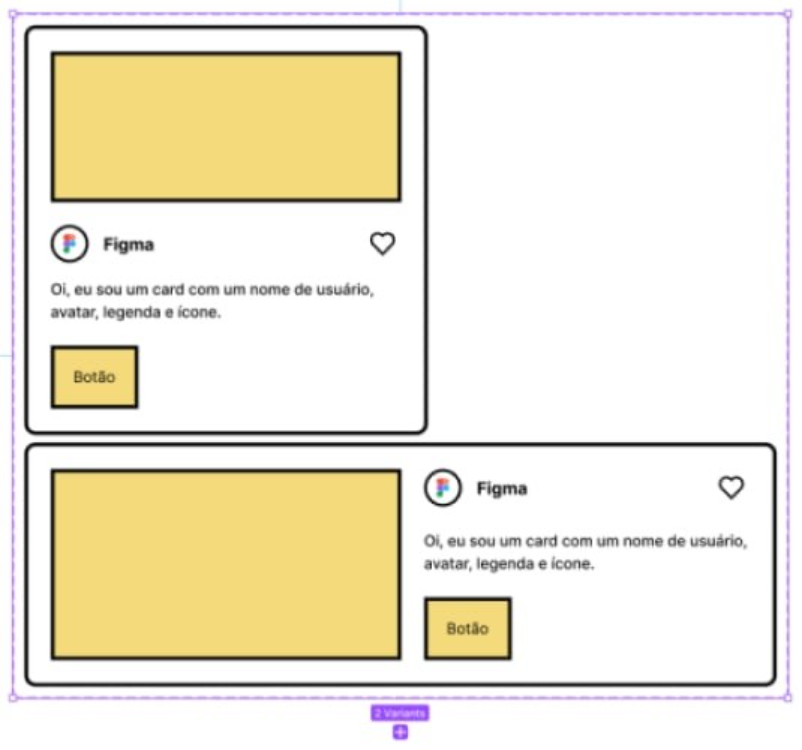
Outro recurso muito útil e tão importante quanto os componentes, é o Auto layout. Ele automatiza a forma como trabalhar com interfaces num produto digital, fazendo ajustes de altura e largura de forma automática, sendo uma maneira brilhante para se trabalhar com design responsivo.
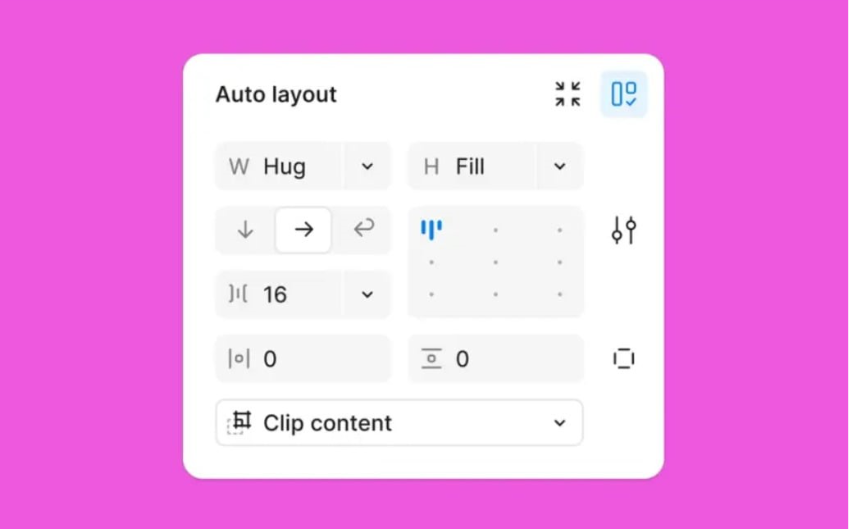
O Auto layout é uma ferramenta que permite criar elementos adaptáveis para diferentes dispositivos, como botões e input de texto. Com a nova propriedade Wrap, é possível "envelopar" os elementos da interface e definir intervalos horizontais e verticais desejados.
Além disso, agora podemos definir padrões de largura máxima e mínima redimensionável de um item, que podem ser usados em combinação com o flexible resizing.

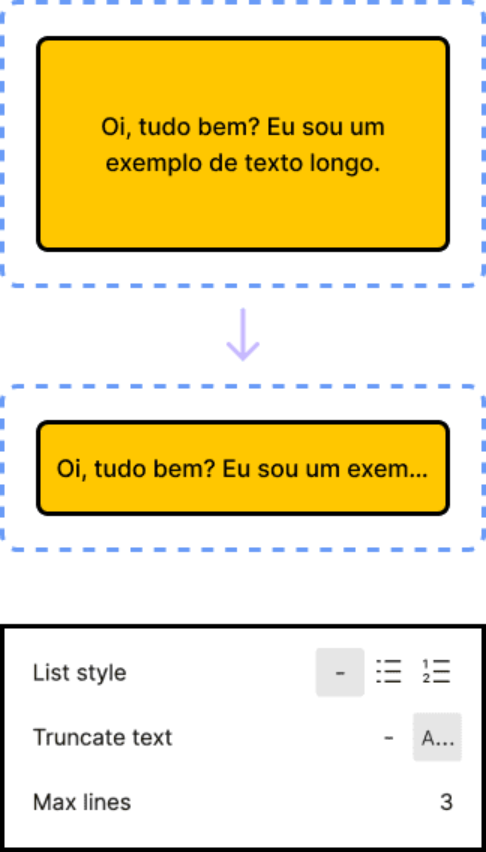
Outra propriedade interessante do Auto layout é o Text Truncation, que pode ser utilizado para acomodar o texto dentro de um frame. Ele oculta parte do texto, deixando fora da exibição do frame e adiciona reticências para indicar que o texto continua.
A configuração do Text Truncation pode ser encontrada nas configurações de texto, onde também é possível definir um número máximo de linhas.
Variáveis
No Figma, as variáveis são usadas para armazenar valores, como cores de preenchimento e visibilidade, que podem ser reutilizadas em todos os projetos da empresa. Se trata de uma ferramenta importante para garantir a consistência do design, assim como os tokens de design.

Os tokens de design são variáveis semânticas que armazenam informações específicas de design como cores, espaçamentos, tamanhos, entre outros.
Essas variáveis são usadas para manter a consistência visual em todos os elementos de um design system. No contexto do Figma, o design tokens podem ser usados para criar um design system consistente e escalável.
Assim como os estilos e componentes, as variáveis podem ser publicadas nas bibliotecas do time de designers. Ao atualizar o valor de uma variável, é possível atualizar um componente facilmente, o que ajuda a criar produtos consistentes e torna as atualizações do design system mais eficientes.
Além disso, as variáveis podem ser usadas para criar diferentes "modos", como o modo escuro e o modo claro, definindo linguagens, estilos de espaçamento e muito mais.
Prototipagem
Criar as interfaces digitais de um produto é algo incrível de se fazer no Figma, e que pode ficar melhor ainda com os recursos de prototipagem da plataforma, que permitem criar uma imersão com o fluxo de navegação que você irá projetar, sem que o produto tenha sido desenvolvido no código.
Dessa forma, é possível compartilhar o link do protótipo para que outras pessoas possam navegar pelo seu produto digital. Alguns destaques desse sistema:
Protótipo simplificado
O uso de variáveis, condicionais e expressões matemáticas facilita a prototipação e proporciona maior flexibilidade. Antes destes recursos, era necessário duplicar frames e conexões para simular fluxos com estados variáveis.
Agora, podemos definir e modificar os valores das variáveis para criar protótipos dinâmicos com apenas um frame e poucas interações.
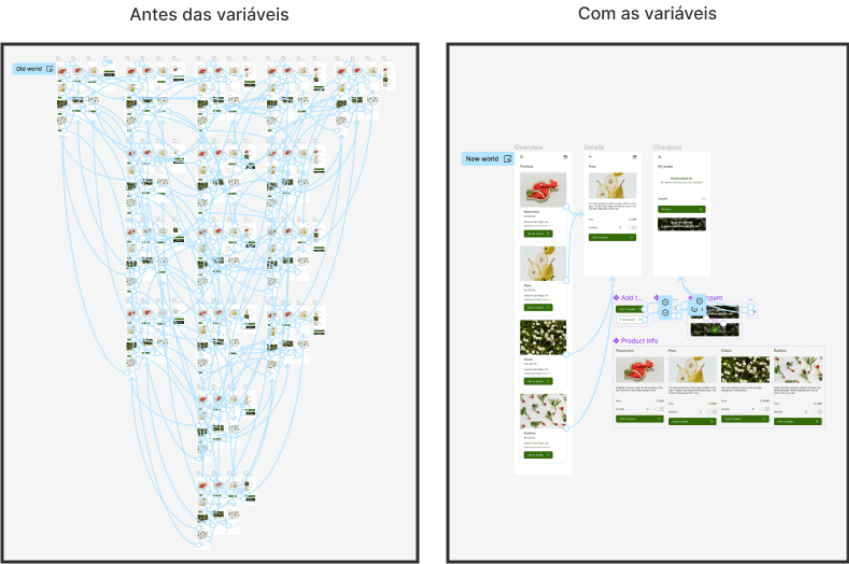
É importante destacar que o uso de variáveis e condicionais está disponível apenas nos planos profissional ou superiores. Com essas ferramentas, é possível eliminar as conhecidas "teias azuis" e criar modos personalizados para a prototipação.
Criação de fluxos
É comum que um mesmo produto possua diversos fluxos, já que diferentes funcionalidades e responsabilidades geram múltiplos processos internos. O Figma permite criar vários fluxos usando o recurso Flow e obter links de início distintos para cada um.
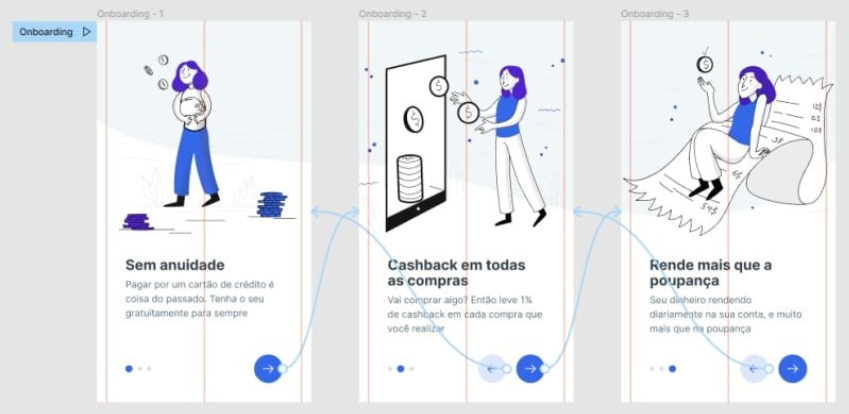
Interações, transições e animações
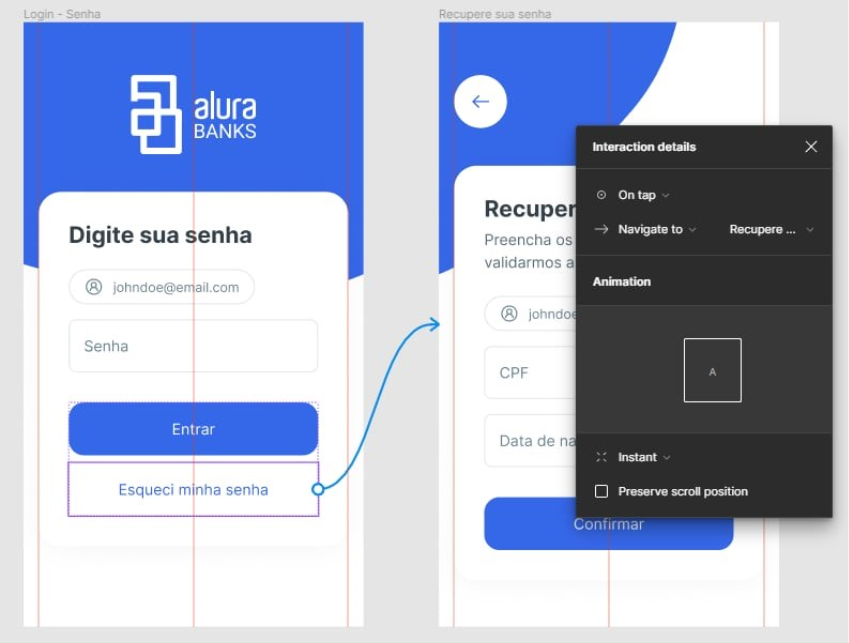
Um aspecto que chama atenção em produtos digitais é o modo como o sistema interage com quem está utilizando, por meio de diferentes recursos. Com o Figma, você consegue definir diferentes interações ao longo dos componentes, páginas e fluxos criados.
Por exemplo, é possível criar interações que simulam o arrastar de objetos, transições de telas e muito mais.
Também é possível criar animações inteligentes em que elementos se modificam sem a necessidade de escrever código ou possuir conhecimento avançado sobre animação.
Leia também: Como criar micro-interações no Figma | Alura
Protótipo responsivo
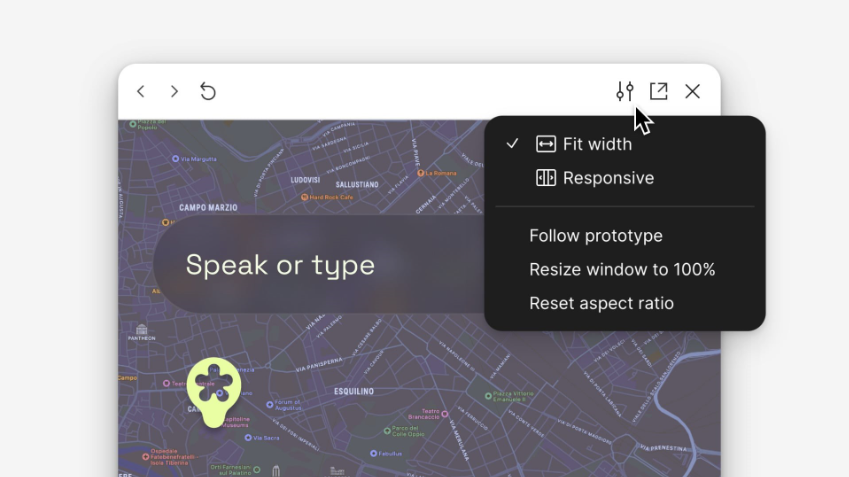
O conteúdo do protótipo será redimensionado e re-organizado conforme o visualizador de protótipos, onde o conteúdo será redimensionado de acordo com as restrições e propriedades do auto layout aplicadas ao design.
Isso permite que você visualize o produto em diferentes tamanhos de tela e verifique seu comportamento responsivo. Para que o Responsive funcione, deve haver restrições e configurações de layout automático aplicadas ao design.
Visualização mobile
A ferramenta em si já traz muita imersão, permitindo compartilhar os links dos seus fluxos para que pessoas acessem de forma online, e utilizem como se fosse a versão final programada.
Mas, e se eu te contar que eles possuem um aplicativo que permite que você abra seus protótipos mobile e simule como se fosse um app real? Isso existe e é totalmente possível e fácil de ser feito.
Criando as interfaces do seu produto, você pode ir à loja de apps do seu sistema operacional, pesquisar por “Figma”, instalar o aplicativo da empresa, entrar na sua conta e buscar pelo seu protótipo.
Figma AI: O design na era da Inteligência Artificial
Nos últimos anos, o Figma deixou de ser apenas uma ferramenta de design colaborativo para se tornar uma plataforma completa de desenvolvimento de produtos digitais, e a inteligência artificial está no centro dessa transformação.
Com os lançamentos do Config 2025, a empresa dobrou sua oferta de produtos com novos recursos de design e IA para ajudar equipes a ir da ideia ao produto final, tudo em um só lugar.
Figma Make: do prompt ao protótipo
O Figma Make é uma ferramenta para geração de protótipos interativos a partir de prompts de texto. Com ele, é possível descrever apps ou interfaces em linguagem natural, conectar telas e elementos automaticamente, e fazer ajustes em tempo real por meio de entradas conversacionais.
É a porta de entrada para quem quer explorar ideias sem precisar partir de uma tela em branco.
No cursos cursos UX/UI Design: Estratégia, criação e prototipação com IA e UX/UI Design: Implementação, handoff e otimização contínua com IA usamos o Figma Make para gerar protótipos de acelerar o processo criativo.
Figma Sites: design que vira site
O Figma Sites permite que designers transformem seus projetos em websites responsivos diretamente dentro da plataforma, reduzindo a necessidade de exportar ou reconstruir designs em ferramentas separadas de desenvolvimento web.
Um assistente de código com IA gera interações a partir de descrições em linguagem natural, tornando o processo acessível mesmo para quem não tem experiência em programação.
Figma Buzz: consistência de marca com IA
Voltado para times de marketing e branding, o Figma Buzz permite a criação de ativos visuais em escala sem abrir mão da consistência de marca. Designers podem definir estilos bloqueados que outros reutilizam, enquanto a IA apoia na geração de imagens, edição de fundos e criação de múltiplas variações de conteúdo a partir de dados estruturados.
O curso [Figma: Além do UI com Figma Buzz e Figma Slides](https://cursos.alura.com.br/course/figma-alem-ui-figma-buzz-figma-slides) explora a criação de peças de comunicação visual com tanto o Figma Buzz quanto o Figma Slides.
Edição de imagens com IA
O Figma introduziu três novas ferramentas de edição de imagem com IA: Erase object, Isolate object e Expand image.
Com elas, é possível remover ou isolar elementos de uma imagem com precisão e expandir o fundo para novos formatos sem distorções, tudo dentro do próprio canvas, sem precisar recorrer a softwares externos. Essas ferramentas de imagem com IA estão disponíveis no FigJam, Slides e Buzz.
Servidor MCP: IA que escreve diretamente nos seus arquivos
Uma das integrações mais poderosas é o servidor MCP do Figma. Por meio dele, agentes de IA podem escrever diretamente nos arquivos do Figma, criando e modificando ativos de design reais usando os componentes, variáveis e tokens existentes.
O servidor MCP traz o contexto de design do Figma diretamente para ferramentas de codificação agêntica como VS Code, Cursor, Windsurf e Claude, acelerando o fluxo de trabalho de design para código. Figma
O curso Figma: Construindo um produto com IA e MCP ensina como conectar o servidor MCP ao Figma e gerar interfaces com ajuda da IA.
Auto-suggest e recursos no FigJam
Novos recursos de auto-suggest ajudam a acelerar fluxos de trabalho com sugestões contextuais, além de novas capacidades de IA para o FigJam Figma, o quadro colaborativo da plataforma, tornando sessões de brainstorming e planejamento ainda mais fluidas.
Dev Mode
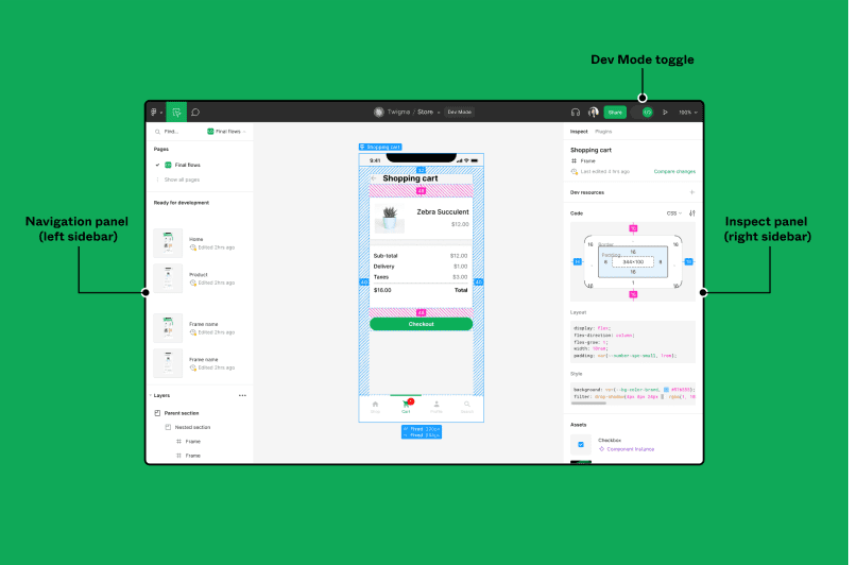
O Dev Mode é um workspace no Figma incluído apenas nos planos pagos (Professional, Organization e Enterprise), que facilita a vida das pessoas desenvolvedoras, permitindo que elas inspecionem designs, visualizem especificações, acessem código e vejam o que está pronto para desenvolvimento.

Além disso, o Dev Mode mantém designers e pessoas desenvolvedoras na mesma página, garantindo que detalhes importantes não sejam perdidos na etapa de handoff. O Dev Mode pode ser utilizado para:
- Visualizar e copiar propriedades, valores e código dos componentes do design;
- Ver o que mudou desde a última vez que você visualizou um arquivo comparando versões de quadro;
- Inspecionar e navegar nos arquivos de design com interações simples que exibem informações importantes da camada;
- Encontrar rapidamente projetos prontos para desenvolvimento com status de seção;
- Simplificar seu fluxo de trabalho com integrações focadas no desenvolvedor, como Jira, Storybook e GitHub;
- Adicionar links relevantes e recursos do desenvolvedor aos componentes.
Recursos para programadores e programadoras
O Figma é uma ferramenta com foco para designers, mas não significa que se limita somente a tais profissionais. Designers de interface estão o tempo todo trabalhando ativamente com pessoas programadoras, pois são quem vão desenvolver as telas que serão criadas.
Designers e Programadores – Hipsters #71
Para facilitar esse trabalho, a ferramenta disponibiliza o Dev Mode que contém uma área de inspeção, possibilitando ver todos os detalhes de um elemento, tais como: valores de largura, altura, espaçamentos, cor, tipografia, e até mesmo uma pré-visualização de código que o programa gera para CSS, Android e iOS.
Esse diferencial melhora a sua comunicação na hora de realizar o handoff do projeto, e também facilita o trabalho das pessoas programadoras.
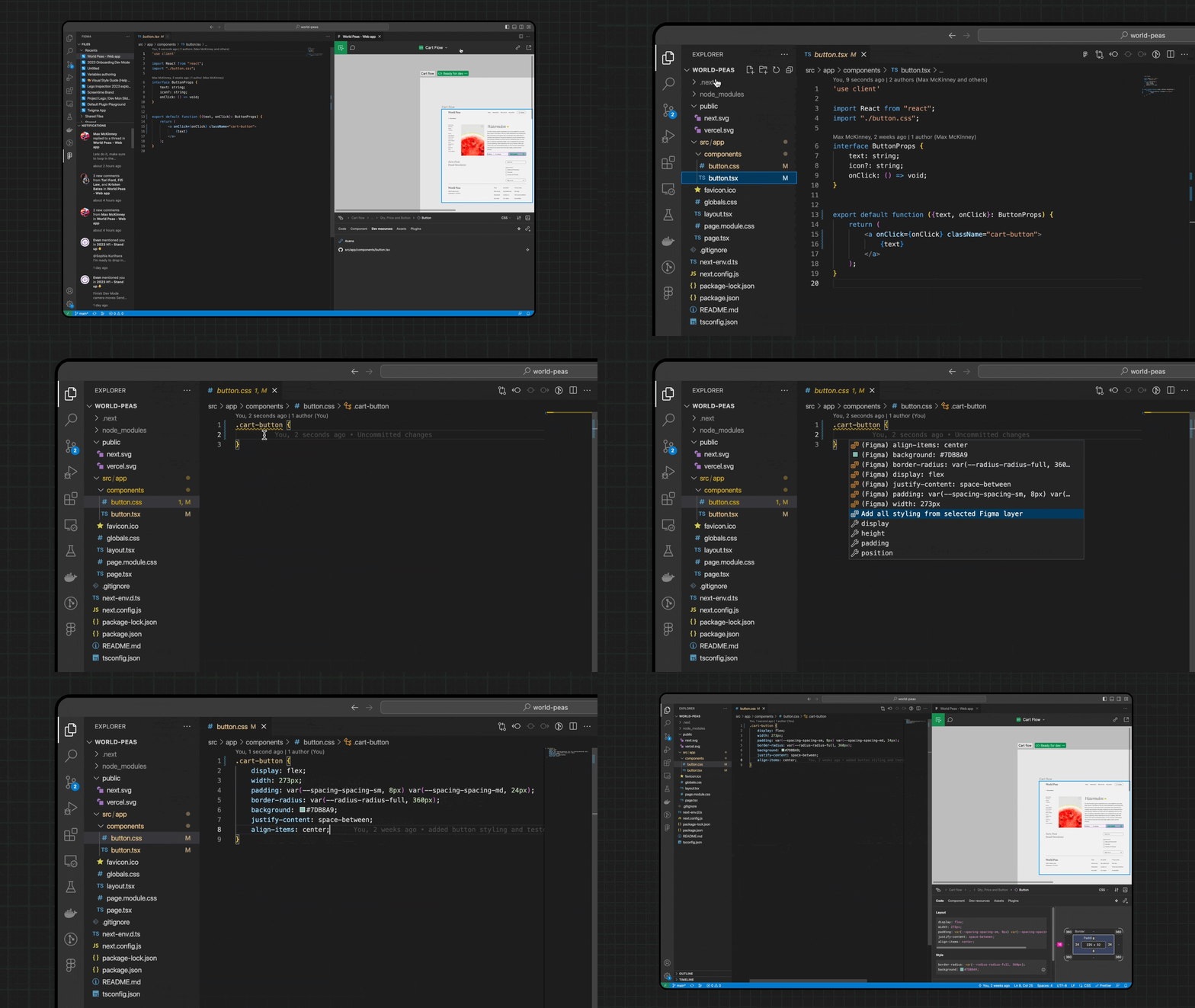
Além disso, o Figma disponibiliza uma extensão para o Visual Studio Code (VS Code) e integração via Figma MCP server (Model Context Protocol) com ferramentas de IA como Claude Code, Cursor, Windsurf, GitHub Copilot, Warp, Factory, Firebender e Augment.
Essas integrações permitem fluxos bidirecionais entre design e código, onde código pode ser convertido em designs editáveis no Figma e vice-versa.
Desenvolvimento front-end sincronizado
Para quem é dev, o Figma atua como uma ponte eficaz entre design e desenvolvimento. A geração automática de estilos, dimensões e assets a partir do Figma simplifica a implementação front-end. Isso garante que a visão da pessoa designer seja preservada durante o processo de codificação.
Visualização de desenvolvimento
O processo de entrega para o desenvolvedor não ocorre em um único momento. Em vez disso, os projetos passam por vários ciclos de iteração enquanto a equipe refina ideias e aplica feedback.
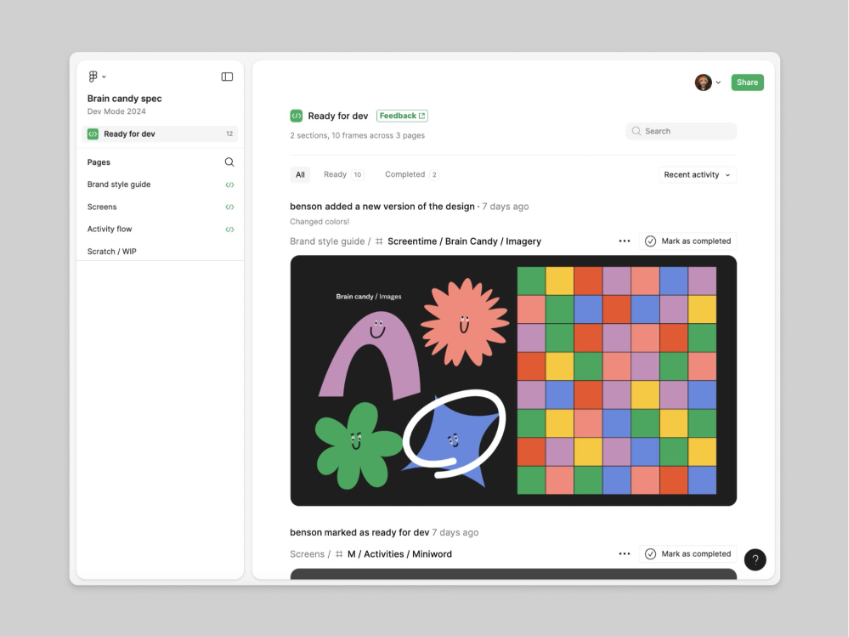
Um dos momentos-chave desse processo, que pode ocorrer frequentemente, é a revisão dos projetos prontos para o desenvolvimento. Para isso, foi criada a visualização "Ready for Dev" no Modo Dev.
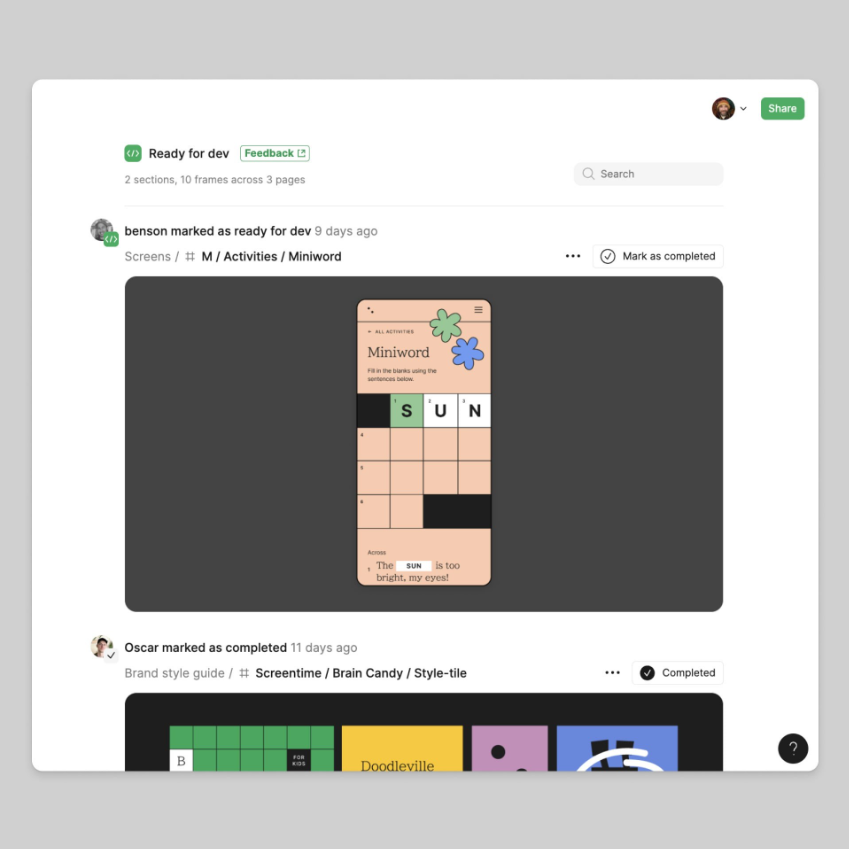
A visualização "Ready for Dev" no Modo Dev exibe todos os designs marcados como prontos para desenvolvimento em um único local. Isso permite que os desenvolvedores encontrem rapidamente o que precisam sem ter que navegar por várias telas ou páginas. Um contador exibe o número de projetos marcados como prontos para desenvolvimento.
Para acessar a visualização "Ready for Dev":
- Abra um arquivo de design no Figma.
- Clique em Ready for Dev na barra lateral esquerda.
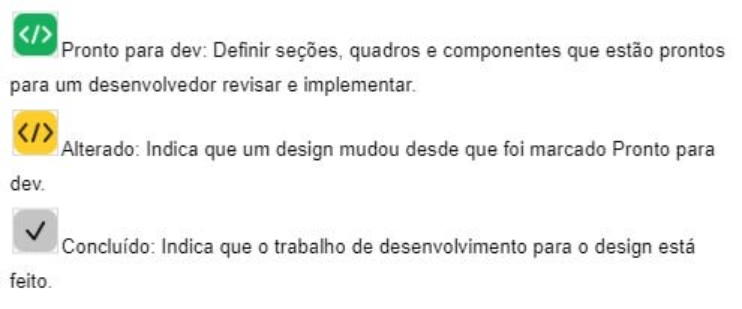
No Modo de desenvolvimento, um status de desenvolvimento indica o estado atual dos layouts construídos em termos de transferência. As estatísticas podem incluir notas de designers sobre o layout e o que mudou. O Dev Mode fornece alguns status para ajudar a gerenciar o handoff:
Figma Community e recursos
A colaboração no Figma vai além do trabalho simultâneo de várias pessoas em um mesmo arquivo.
A empresa criou uma forma de seu público colaborar ativamente com a evolução da ferramenta, por meio da divulgação e liberação de acesso em projetos prontos e funcionalidades novas que podem ser aplicadas ao seu perfil, que, por padrão, não existem nativamente no programa.
Assim surgiu a Figma Community (Comunidade Figma), um espaço onde todas as pessoas podem publicar e compartilhar arquivos dentro da ferramenta. Apesar de lembrar fóruns, seu funcionamento é ainda mais simples.
Nele, você pode pesquisar por diversos materiais que sejam da sua necessidade, como templates, componentes e canvas de processos de design totalmente pronto.
Tanto o time de desenvolvedores do Figma quanto outras pessoas (inclusive você), podem publicar e baixar objetos da comunidade, como arquivos, plugins, widgets e, desde 2026, apps (aplicações que conectam o Figma a ferramentas externas, incluindo sistemas de IA). A partir de março de 2026, Apps estão disponíveis na seção Extensions do Figma Community.
Config
Com foco na comunidade e para apresentar o que há de novo na ferramenta, o Figma realiza anualmente uma conferência chamada Config, que é um evento voltado para designers, pessoas desenvolvedoras e outros profissionais interessados em design e tecnologia.
Durante o evento, são apresentadas as novidades e atualização sobre o Figma, além de palestras e workshops com profissionais renomados da área. Além disso, a Config é uma oportunidade para a comunidade de design se conectar, aprender e compartilhar conhecimentos e experiências sobre as tendências e desafios do mercado.
Arquivos
Digamos que uma designer esteja produzindo um site novo, mas sempre que começa neste fluxo, alguns processos e elementos são sempre iguais. Utilizar objetos já construídos agilizaria o seu trabalho, não é mesmo?
Pelo Figma Community, é possível pesquisar por sites, apps ou até mesmo design systems totalmente prontos, que pode ser duplicado para a sua conta (sem precisar pagar nada), e ficar livre para editar da maneira que preferir, e utilizar da forma como precisar.
Plugins no Figma
Os plugins são aplicações criadas pela comunidade que adicionam funcionalidades extras ao Figma, suprindo necessidades que ainda não existem nativamente na ferramenta.
Embora o Figma seja um dos programas de design de interface e prototipagem mais completos do mercado, em situações específicas podem faltar recursos, e os plugins ajudam a resolver esses casos."
E a instalação é super fácil, uma vez que você só precisa pesquisar por algo na comunidade, e clicar no botão de instalar. Em pouquíssimos segundos, já pode começar a usar o plugin.
Não só isso, talvez uma das coisas mais interessantes é que a instalação de plugins não é vinculada ao seu computador, mas sim a sua conta Figma. Isso significa que independente do computador que você estiver acessando, você não precisará reinstalar o plugin, pois ele sempre estará vinculado ao seu perfil, a não ser que você desinstale.
Widgets
Os widgets são semelhantes aos plugins. Você pode pesquisar pela necessidade que precisar, e ele trará um recurso novo que não existe nativamente no Figma.
Contudo, ele não precisa ser instalado, pois ele atua como se fosse um elemento criado dentro do próprio arquivo, podendo ser interagido por você e outras pessoas que estão colaborando, diferente dos plugins que são externos ao arquivo, e só você pode interagir com ele, sem colaboração.
Aprenda mais sobre Figma
Acesse gratuitamente as primeiras aulas da Trilha Figma e continue aprendendo:
1. Figma: Conhecendo o programa
2. Figma: Criação de componente
3. Figma: Interatividade e prototipação
Figma: por que usar e como começar – resumo final
Neste artigo você conheceu a importância do Figma, uma plataforma colaborativa para design de interfaces e protótipos, que permite a criação de produtos digitais completos, desde sites até aplicativos para dispositivos móveis.
Viu que ele oferece recursos de colaboração, personalização, componentização e prototipagem, tornando-o uma ferramenta versátil para designers e programadores. Além disso, o Figma Community permite que os usuários compartilhem recursos e plugins, expandindo ainda mais as possibilidades da
Se você ficou interessado(a) em como usar o Figma ou pretende se aprofundar mais, comece agora mesmo pelo nosso curso de Figma na Alura e, em seguida, experimentar o uso da ferramenta para diferentes projetos. Aproveite os links deste artigo para acessar grátis tutoriais, vídeos e trilhas de UX Design, prototipagem e design system.
A prática e o estudo constante são essenciais para aproveitar ao máximo essa poderosa ferramenta de design de interface.
Créditos
Apoio didático: Felipe Labouriau